OpenLDAP の利用
LDAP(Lightweight Directory Access Protocol)は、X.500ベースのディレクトリサービスをインターネット向けに軽量化したプロトコルです。OSIプロトコルを用いるDAP(Directory Access Protocol)と異なり、TCP/IP上で動作しWWWブラウザやメールソフトウェアなどから簡単に利用できるよう簡素化しています。
パッケージの入手とインストール
Solaris 8 上に、LDAP サーバーを構築するために iPlanet Directory Server が使えるかと思ったが Solaris x86 版がないので、OpenLDAP を Solaris 8 上に構築します。OpenLDAPの README で推奨しているライブラリー(OpenSSL, Berkeley DB, Cyrus SASLは面倒なのでパス)をいくつかインストールします。セキュリーティー向上のため、最新のバージョンのモジュールをダウンロードしてインストールしてください。
必要なモジュール
openssl-0.9.6g.tar.gz
( http://www.openssl.org/)
db-4.1.24.tar.gz では、 openldap-2.0.25 でうまくコンパイルできなかった。調べるのが面倒なので db-3.2.9.tar.gz
を利用。
( http://www.sleepycat.com/download.html)
openldap-stable-20020618.tgz (ここでは、stable なバージョンを利用します)
( http://www.openldap.org/software/download/)
インストール手順 (スーパーユーザーで作業)
Solaris 8 の標準DB(dbm)では動作しないので Berkeley DB を利用し、後々便利なので SSL にも対応させておきます。SSLが必要なければ、OpenSSL のコンパイルと OpenLDAP を configure する時の /usr/local/ssl の指定を無視してください。(root# はプロンプトです。)
root# gzip -dc db-3.2.9.tar.gz | tar xf -
root# cd db-3.2.9/build_unix
root# CC=gcc ../dist/configure
root# make
root# make install
root# cd ../..

root# gzip -dc openssl-0.9.6g.tar.gz | tar xf -
root# cd openssl-0.9.6g
root# ./config
root# make
root# make test
root# make install
root# cd ..

root# gzip -dc openldap-stable-20020618.tgz | tar xf -
root# cd openldap-2.0.25
root# CPPFLAGS="-I/usr/local/BerkeleyDB.3.2/include -I/usr/local/ssl/include" \
> LDFLAGS="-L/usr/local/BerkeleyDB.3.2/lib -L/usr/local/ssl/lib" \
> CC=gcc ./configure
root# make depend
root# make
root# make test
root# make install
これらのインストールで /usr/local ディレクトリーにインストールされます。
環境設定ファイル |
/usr/local/etc/openldap |
| サーバー | /usr/local/libexec |
| ユーティリティ | /usr/local/bin |
| ライブラリ他 | /usr/local/lib, /usr/local/include |
| データベース | /usr/local/var |
サーバーの設定と起動
まず、LDAP サーバー(slapd) の設定ファイルである /usr/local/etc/openldap/slapd.conf を編集します。
#
include         /usr/local/etc/openldap/schema/core.schema
include         /usr/local/etc/openldap/schema/cosine.schema
include         /usr/local/etc/openldap/schema/inetorgperson.schema

schemacheck off

pidfile /usr/local/var/slapd.pid
argsfile /usr/local/var/slapd.args

#######################################################################
# ldbm database definitions
#######################################################################
database ldbm
suffix "o=FOOBAR,c=JP"
rootdn "cn=root,o=FOOBAR,c=JP"
rootpw secret
directory /usr/local/var/openldap-ldbm

objectClass person
include ディレクティブでは、基本属性と mail, jpegPhot, posixAccount等の属性を追加しています。データーベースのルートや管理者(rootdn)およびパスワード(rootpw)を登録します。パスワードは、クリアテキストですがとりあえずテストなのでそのまま。
設定が完了したら、サーバーの起動:
root# /usr/local/libexec/slapd
LDAP サーバーをシステム起動時に動作させるように /etc/rc.local や /etc/init.d 等に追加しておくと良いでしょう。
OpenLDAP では、マスターサーバーが停止した場合に対処できるようセカンダリサーバー(slurpd)が用意されています。セカンダリサーバーも slapd.conf を参照するので、上記の設定にいくつか追記します。マスターサーバが master.foobar.co.jp で、セカンダリサーバーが repl.foobar.co.jp の場合:
#
include         /usr/local/etc/openldap/schema/core.schema
include         /usr/local/etc/openldap/schema/cosine.schema
include         /usr/local/etc/openldap/schema/inetorgperson.schema
include         /usr/local/etc/openldap/schema/nis.schema

schemacheck     off

referral        ldap://master.foobar.co.jp

pidfile         /usr/local/var/slapd.pid
argsfile        /usr/local/var/slapd.args

#######################################################################
# ldbm database definitions
#######################################################################
database        ldbm
suffix          "o=FOOBAR,c=JP"
rootdn          "cn=root,o=FOOBAR,c=JP"
rootpw          secret
directory       /usr/local/var/openldap-ldbm

objectClass     person

replogfile      /usr/local/var/slurpd.replog

replica         host=repl.foobar.co.jp:389 binddn="cn=root,o=FOOBAR,c=JP"
                bindmethod=simple credentials credentials=secret
データベースの作成と利用
OpenLDAP に付属のコマンドを使ってデータベースの作成やデータの追加削除を行います。
ldapadd |
データベースの作成やデータの追加 |
| ldapdelete | データの削除 |
| ldapmodify | データの修正 |
| ldapmodrdn | 識別名(dn)の修正 |
| ldappasswd | パスワードの作成 |
| ldapsearch | データの検索 |
| ldif2ldbm | LDIF形式のデータを ldbm 形式に変換する |
| ldif2index | LDIF形式のデータのインデックスを作成する |
| ldbmcat | ldbm 形式のデータを LDIF形式のテキストに変換する |
まず、トップオブジェクトを作ってみます。
root#
root# ldapadd -D "cn=root,o=FOOBAR,c=JP" -w secret
dn: o=FOOBAR,c=JP
o: FOOBAR
objectclass: organization
<CR>
adding new entry "o=FOOBAR,c=JP"
^D
root#
UNIX のアカウント登録を例にデータを登録してみましょう。これは、nis.schema に登録されている posixAccount を利用します。
root#
root# ldapadd -D "cn=root,o=FOOBAR,c=JP" -w secret
dn: ou=People, o=FOOBAR, c=JP
ou: People
objectclass: top
objectclass: organizationalUnit
<CR>
adding new entry "ou=People, o=FOOBAR, c=JP"

dn: uid=momo, ou=People, o=FOOBAR, c=JP
objectclass: account
objectclass: posixAccount
objectclass: top
cn: Tarou Momo
uid: momo
uidnumber: 1230
gidnumber: 100
homedirectory: /home/tarou
loginshell: /bin/bash
gecos: Tarou Momo
mail: momo@foobar.co.jp
<CR>
adding new entry "uid=momo, ou=People, o=FOOBAR, c=JP"

dn: uid=hana, ou=People, o=FOOBAR, c=JP
objectclass: account
objectclass: posixAccount
objectclass: top
cn: Hanako Hanazono
uid: hana
uidnumber: 1231
gidnumber: 100
homedirectory: /home/hanako
loginshell: /bin/csh
gecos: Hanako Hanazono
mail: hana@foobar.co.jp
<CR>
adding new entry "uid=hana, ou=People, o=FOOBAR, c=JP"

dn: uid=jack, ou=People, o=FOOBAR, c=JP
objectclass: account
objectclass: posixAccount
objectclass: top
cn: Jack Beans
uidnumber: 1232
gidnumber: 100
homedirectory: /home/jack
loginshell: /bin/bash
gecos: Jack Beans
mail: jack@foobar.co.jp
<CR>
adding new entry "uid=jack, ou=People, o=FOOBAR, c=JP"
^D
root#
登録したのでデータ検索してみます。
root#
root# ldapsearch -b "o=FOOBAR, c=JP" "(uidnumber=1232)"
version: 2

#
# filter: (uidnumber=1232)
# requesting: ALL
#

# jack, People, FOOBAR, JP
dn: uid=jack, ou=People, o=FOOBAR, c=JP
objectClass: account
objectClass: posixAccount
objectClass: top
cn: Jack Beans
uidNumber: 1232
gidNumber: 100
homeDirectory: /home/jack
loginShell: /bin/bash
gecos: Jack Beans
mail: jack@foobar.co.jp

# search result
search: 2
result: 0 Success

# numResponses: 2
# numEntries: 1
root#
ブラウザーでも確認
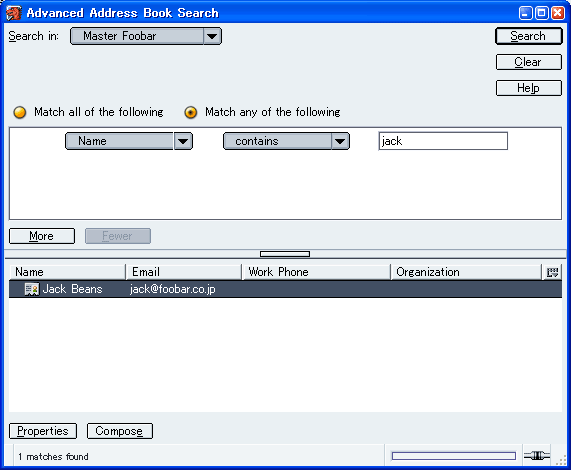
ブラウザー(mozilla)でも確認できるかテストしてみます。しかし、これまで posixAccount で登録したので、すべての情報が見れるわけではありません。
mozilla の Address Book を開き、File メニューから『New -> LDAP Directory...』を選びます。
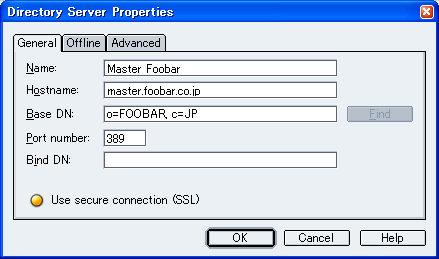
サーバー等の情報を入力すると、Address Book に登録されます。
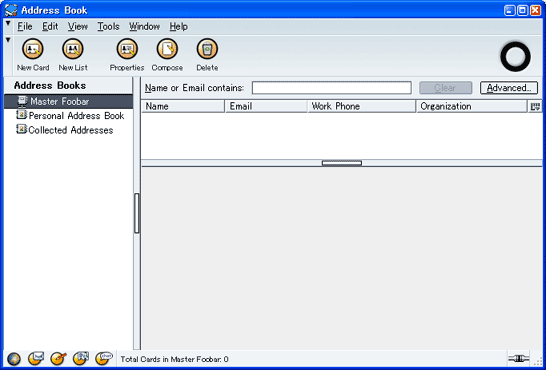
Tools メニューの『Search Addresses...』で検索してみると