
Lesson 1: コンパイルと実行
前回は概念的な話だったので、今回はもう少し実用的な話しに入ります。
実際にプログラミングしていくのね?
(いつも通りこの色は![[miki]](../images/face/miki_s.gif) 美樹ちゃん)
美樹ちゃん)
それほど難しくない例題でね。まずは、プログラムのコンパイルと実行方法からね。前回と同じ内容のことを記述するかもしれないけど復習だと思ってね。
は〜い。これがわからないと、プログラム作れないものね。
Section 1: 実行環境の設定
Javaは、Javaアプリケーションプログラムインターフェイス(API)および Java仮想計算機(Java VM)から構成されているのは前回も言ったよね。
Java APIは、プログラムの中で使用できるコンパイルされたコードのライブラリです。これらは、プログラミング時間を省くためにあらかじめ用意されているカスタマイズ可能なクラス群です。
プログラムは、オペレーティング・システム上で直接走るのではなく、それぞれのオペレーティング・システム用のJava VMによってと呼ばれる別のプログラムによって解釈されます。これは、プログラムを開発したコンピュータ・システムにかかわらず、Java VMをインストールされたすべてのコンピュータ・システムでJavaプログラムを実行することができることを意味します。例えば、Windows 2000 が動作するパーソナルコンピュータ(PC)上で開発されていたJavaプログラムは、Solarisが動作する Sunワークステーション上で修正なしで同じように動作します。
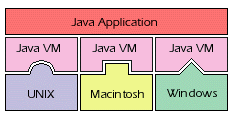
Java のプログラムを作成する前に、開発環境と Java VM をインストールしなくてはならないのでそれらの環境作りからはじめます。 まず、java.sun.comウェブサイトから Java 2 SDK(J2SE 1.4)をダウンロードしてインストールします。 インストール後、いくつか環境設定を行います。
J2SE 1.4をインストールしたディレクトリ:
c:\j2sdk1.4.2_01Windows 95/98 の場合:
AUTOEXEC.BAT に追加
SET JAVAHOME=C:\j2sdk1.4.2_01
SET PATH=%JAVA_HOME%\bin;%PATH%
SET CLASSPATH=.;%JAVA_HOME%\lib\tools.jar
Windows Me の場合:
[システム設定ユーティリティ]の「環境」タブで設定
| 変数 | 値 | |
|---|---|---|
JAVA_HOME |
C:\j2sdk1.4.2_01 |
新規 |
PATH |
C:\j2sdk1.4.2_01\bin |
編集(追加) |
CLASSPATH |
.;C:\j2sdk1.4.2_01\lib\tools.jar |
新規 |
Windows 2000/XP の場合:
「マイコンピューター」(Windows XP の場合「スタートメニュー」の中にあります)を右クリックして「プロパティ」を選びます。 「システムのプロパティ」ウインドウが表示されたら、「詳細」タブを選んで 「環境変数」ボタンを押す。「環境変数」ウィンドウが表示されたら以下の内容を登録。
| 変数 | 値 | |
|---|---|---|
JAVA_HOME |
C:\j2sdk1.4.2_01 |
新規 |
PATH |
%JAVA_HOME%\bin |
編集(追加) |
CLASSPATH |
.;%JAVA_HOME%\lib\tools.jar |
新規 |
J2SE 1.4をインストールしたディレクトリ: /usr/java/j2sdk1.4.2_01
UNIX の場合、.cshrc, .profile, .bashrc などに追加
sh, bash
JAVA_HOME=/usr/java/j2sdk1.4.2_01
PATH=$JAVA_HOME/bin:$PATH
CLASSPATH=.:$JAVA_HOME/lib/tools.jar
export PATH CLASSPATH

csh, tcsh
setenv JAVA_HOME /usr/java/j2sdk1.4.2_01
setenv CLASSPASS .:$JAVA_HOME/lib/tools.jar
set path=($JAVA_HOME/bin $path)
これで、プログラムを作ったり実行したりする環境ができました。
Section 2: プログラムの記述
プログラムを記述するのに、最も容易な方法はテキストエディタを使用します。好みのテキストエディタを使用して以下の内容のテキストファイルをメインとなるクラス名を利用した名前で作成します(名前は、わかりやすいものなら何でもかまいませんが、クラス名を利用するのがもっとも区別しやすいと思います)。Javaプログラムは、大文字小文字を区別するので注意してください。
/*
 *  Simple Example
 */

class HelloWorld {
    public static void main(String[] args) {
        System.out.println("Hello, world.");
    }
}
HelloWorld.java というファイル名で、上記のプログラムを作成します。
Section 3: プログラムのコンパイル
プログラムは、Java VMを備えたどんなコンピュータもプログラムを解釈し実行することができるように、Java VMが理解できる形式(バイトコード)に変換しなければなりません。つまりコンパイルとは、作ったプログラムファイル(ソース・コード)をバイトコードに変換することを意味します。これはJava VMのための命令へ変換することで、それぞれのプラットフォームとは独立した命令です。
Javaコンパイラ(javac)は、UnixとDOSのシェル上のコマンドラインで以下のように起動します:
# javac HelloWorld.java
コンパイルが正常に行われると、クラスメイト同じ名前のバイトコードファイル(HelloWorld.class)が作成されます。
Section 4: プログラムの実行
Javaプログラムの実行は、Java VMバイト・コード・インタプリタを利用します。Javaプログラムは、プログラムファイルを直接指定するのではなく Javaインタプリタが参照できる場所にファイルを置いておく必要があります。Javaインタプリタが参照できる場所をCLASSPATH に登録しておき、その登録した場所にプログラムファイルを置いておきます。そして、インタプリタで作成したクラスを指定します。
Javaインタプリタ(java)は、UnixとDOSのシェル上のコマンドラインで以下のように起動します:
# java HelloWorld
Hello, world.
実行するとメッセージ "Hello, world." が表示されます。
![[Prev]](../images/item/mrbl_bak.gif) |
![[Next]](../images/item/mrbl_fwd.gif) |